
Vale, te han dicho que “entras a Moodle Centros y haces la tarea” y tú has pensado: ¿a dónde entro exactamente, al armario de Narnia? Tranquilo, que desde lamoodle.com te lo explicamos paso a paso, en modo E.S.O., sin dramas y con alguna broma para que no te duermas.
Qué es Moodle Centros (y por qué te persigue)
Antes de saber cómo entrar, hay que saber qué es Moodle Centros. Básicamente, es la plataforma online que usan los institutos para poner tareas, apuntes, exámenes y todo eso que tu profe llama “materiales” y tú llamas “cosas que me van a quitar tiempo libre”.
Es una especie de aula virtual donde puedes ver tus cursos, descargar archivos, entregar tareas, hacer cuestionarios, participar en foros y, sí, ver esas notas que te dan más miedo que una notificación de tus padres.
“Moodle Centros permite crear aulas virtuales por materia y hacer seguimiento del alumnado en línea.”
En Andalucía, además, Moodle Centros está montado en los servidores de la Consejería de Educación, y cada centro puede activarlo para su alumnado con las aulas ya preparadas y el alumnado matriculado.
Datos que necesitas antes de entrar
Antes de lanzarte a hacer clic como si no hubiera mañana, necesitas tener claras un par de cosas importantes:
- Tu usuario y contraseña IdEA, que son las mismas credenciales que usas para Séneca / PASEN / iPasen.
- Saber que tu instituto realmente usa Moodle Centros (no todos lo hacen, aunque cada vez son más).
- Que tu tutor o tutora te haya dado esas credenciales o te haya explicado cómo conseguirlas desde PASEN si no las recuerdas.
Si no te acuerdas de la contraseña, no entres en pánico: en muchos centros indican que se puede recuperar desde PASEN o pedir ayuda al tutor.
Cómo entrar en Moodle Centros paso a paso
Ahora sí, vamos al lío. Te lo cuento como si estuviéramos delante del ordenador en la biblioteca del insti.
1. Ir a la página correcta
Para acceder a Moodle Centros en Andalucía, la dirección es siempre la misma, y desde ahí eliges tu provincia.
- En la barra del navegador (Chrome, Edge, lo que uses), escribes:
https://educacionadistancia.juntadeandalucia.es/centros/ - Se te abrirá una pantalla donde verás las provincias de Andalucía.
Cuando pinches en tu provincia, la plataforma te llevará a la pantalla de acceso.
Sí, si eliges otra provincia no pasa nada, pero no verás tus cursos, solo confusión y tristeza.
2. Elegir la forma de acceso
En la pantalla de tu provincia verás algo como “Acceso Único Educación” (ese es el que te interesa si eres alumno o profe).
- Haz clic en “Acceso Único Educación”.
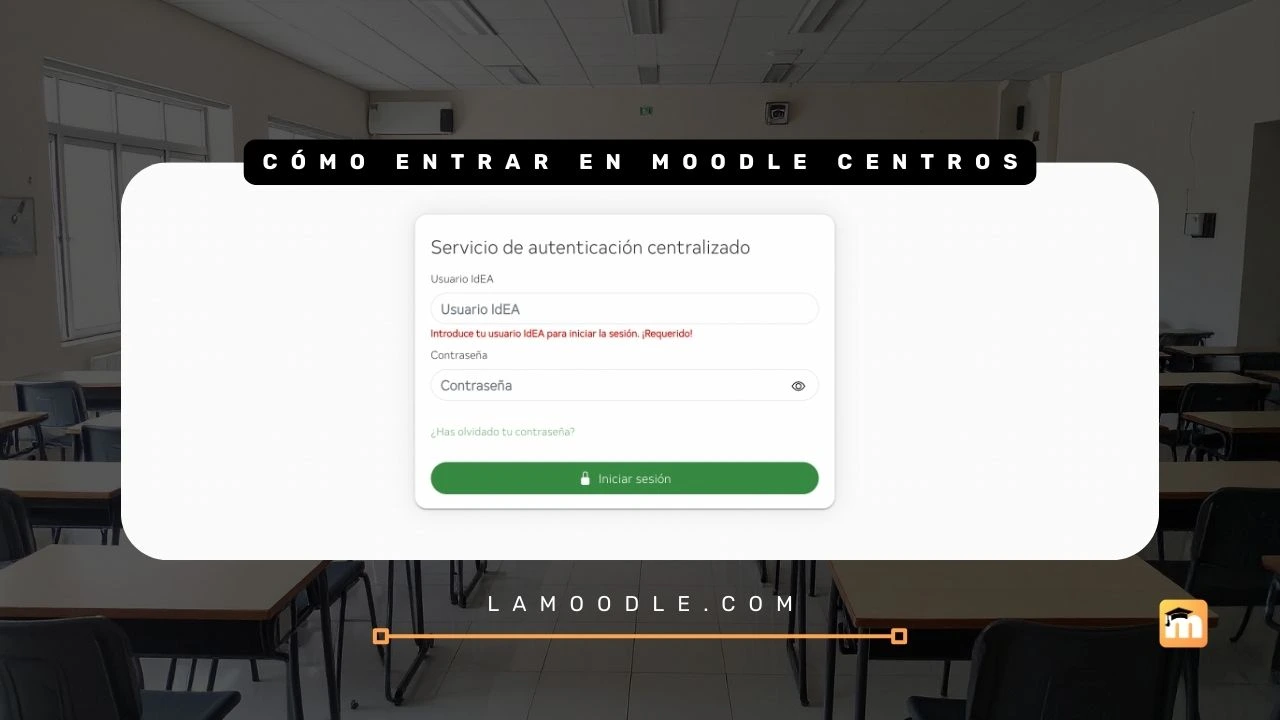
- Se abrirá el sistema de autenticación centralizado donde tienes que poner tu usuario IdEA (el mismo de PASEN).
También suele aparecer otra opción tipo “Otro tipo de acceso”, que se usa para otros perfiles o accesos más generales, pero como alumno normal de instituto, lo que quieres es Acceso Único Educación.
3. Poner usuario y contraseña
Aquí viene el momento examen, pero solo de memoria:
- En Usuario IdEA, escribes tu nombre de usuario (el que usas para PASEN).
- En Contraseña, escribes la clave correspondiente.
- Das a Iniciar sesión.
Si todo va bien, entrarás al Ecosistema Digital Educativo de Andalucía y, desde ahí, a tu Moodle Centros.
Si te da error, revisa que no hayas puesto mayúsculas raras ni espacios y, si sigues sin entrar, toca pedir ayuda para resetear la contraseña por PASEN o al centro.
Qué verás al entrar (y para qué sirve)
Una vez dentro, no estás en Netflix, pero casi. Tienes tu área personal, que es como el menú principal de tus cursos.
Normalmente verás:
- Tus cursos o materias: Lengua, Matemáticas, Inglés, etc., ya creados por tus profes, con tu nombre matriculado.
- Bloques con calendarios, avisos o próximos eventos: entregas, exámenes online, etc.
- Enlaces a materiales: documentos, vídeos, presentaciones y recursos extra.
Cada curso es como una aula virtual donde tu profe sube tareas, pone anuncios y crea actividades para que las realices desde casa o el instituto.
“Moodle Centros permite alojar libros digitales, actividades de evaluación, foros y distintos recursos para el alumnado.”
Cosas básicas que deberías saber usar
Ver y entregar tareas
En muchos cursos tendrás el típico “Tarea 1”, “Actividad X”, o similar:
- Entras en el curso.
- Buscas la actividad o tarea que ha puesto tu profe.
- Haces clic y verás la descripción, la fecha límite y el botón para entregar.
Puedes subir archivos (PDF, Word, fotos) o escribir directamente en la plataforma, según cómo lo haya configurado tu profe.
Hacer cuestionarios
También es frecuente que tengas cuestionarios tipo test o preguntas de respuesta corta:
- Entras al cuestionario.
- Le das a “Intentar resolver” o algo parecido.
- Al terminar, pulsas “Enviar y finalizar” y confirmas.
Muchos cuestionarios se corrigen solos, así que puedes ver la nota al momento (para bien o para mal).
Participar en foros
Los foros sirven para dudas, debates o anuncios del profesor:
- Entras al foro del curso.
- Lees el mensaje principal.
- Puedes responder o abrir un nuevo tema si tu profe lo permite.
Eso sí, intenta escribir como persona humana y no como chat de videojuego.
Acceso desde móvil: sí, también puedes
Si eres de los que lo hace todo con el móvil, buenas noticias: puedes usar Moodle Centros desde el navegador del móvil o con la app de Moodle.
- Desde el navegador: entras a la misma dirección de siempre, eliges provincia y accedes con IdEA.
- Con app: instalas Moodle oficial, añades la URL de tu centro o de Moodle Centros Andalucía y luego inicias sesión con tus credenciales IdEA.
La experiencia es un poco diferente, pero puedes consultar tareas, ver calificaciones y entregar archivos sin problemas.
Problemas típicos (y cómo no morir en el intento)
Como esto no es magia, alguna vez te pasará algo de lo siguiente:
- “No me acuerdo de la contraseña”
Lo normal es que puedas recuperarla o restablecerla a través de PASEN / iPasen, o pidiendo ayuda al centro. - “Entro pero no veo mis cursos”
Puede que el profe aún no haya activado el curso, o no te haya matriculado, o que esté usando otro aula. En muchos centros el profesorado usa un Bloque de Gestión de Aulas para cargar cursos y alumnado. - “Me sale error al entrar por Acceso Único Educación”
Revisa muy bien usuario y contraseña IdEA, y si sigues igual, es posible que el problema sea de credenciales o del sistema de autenticación centralizado. Lo ideal: comentarlo en el centro para que revisen tu usuario IdEA.
Ventajas reales de usar Moodle Centros (sí, alguna tiene)
Aunque parezca que solo sirve para ponerte tareas, Moodle Centros tiene sus cosas buenas:
- Tienes todos tus materiales organizados por curso, sin depender de que el profe lo mande todo por WhatsApp o correo.
- Puedes ver notas, comentarios y fechas de entrega en un mismo sitio, lo que te ahorra sustos de última hora (si lo miras, claro).
- Permite foros, videollamadas y clases online, según cómo lo organice el profesor.
Además, al ser una plataforma oficial de la Junta, está pensada para usarse en institutos públicos, con aulas y alumnado integrados desde Séneca, así que no es una página random de Internet.
Resumen rápido para que no se te olvide
Para que lo tengas claro de un vistazo, aquí va una mini guía en formato lista mental:
- Entra en
https://educacionadistancia.juntadeandalucia.es/centros/. - Elige tu provincia.
- Pulsa en “Acceso Único Educación”.
- Escribe tu usuario IdEA y contraseña (los mismos de PASEN).
- Dentro, ve a tus cursos, revisa tareas, foros y cuestionarios.
Y ahora sí, ya puedes decir que sabes cómo entrar en Moodle Centros sin preguntar por el pasillo cada vez que el profe manda algo.
| Paso | Qué tienes que hacer | Dato clave |
|---|---|---|
| 1 | Abrir la web de Moodle Centros Andalucía | Usa https://educacionadistancia.juntadeandalucia.es/centros/ |
| 2 | Elegir tu provincia | Sin provincia correcta, no verás tu centro |
| 3 | Pulsar “Acceso Único Educación” | Es el acceso de alumnado y profesorado |
| 4 | Poner usuario IdEA y contraseña | Son las mismas credenciales que PASEN / iPasen |
| 5 | Entrar a tus cursos | Verás materias, tareas, foros y cuestionarios |
Ahora solo te falta lo más complicado: hacer las tareas a tiempo. En eso, por desgracia, no podemos hacerlas por ti.