
Si das clase en Moodle Centros y quieres dejar de tener todo mezclado como el cajón de los cables, los grupos son tu mejor amigo. Sirven para separar alumnado por clases, desdobles, apoyos, PMAR, lo que toque… y no es tan complicado como parece.
Antes de empezar: grupos, curso y Séneca
En Moodle Centros, normalmente tu aula virtual ya trae al alumnado matriculado y muchas veces dividido en grupos según vengan de Séneca (4ºA, 4ºB, etc.), gracias al Bloque de Gestión de Aulas.
Aun así, como docente puedes:
- Crear grupos nuevos dentro de un curso.
- Meter o sacar alumnado de cada grupo.
- Usar esos grupos para restringir tareas, foros, cuestionarios, etc.
Es decir, aunque venga todo medio hecho desde Séneca, tú tienes control fino dentro del curso.
Paso a paso: crear grupos dentro de un curso
La forma básica de crear grupos manualmente es muy parecida a la Moodle “normal”:
- Entra en tu curso de Moodle Centros.
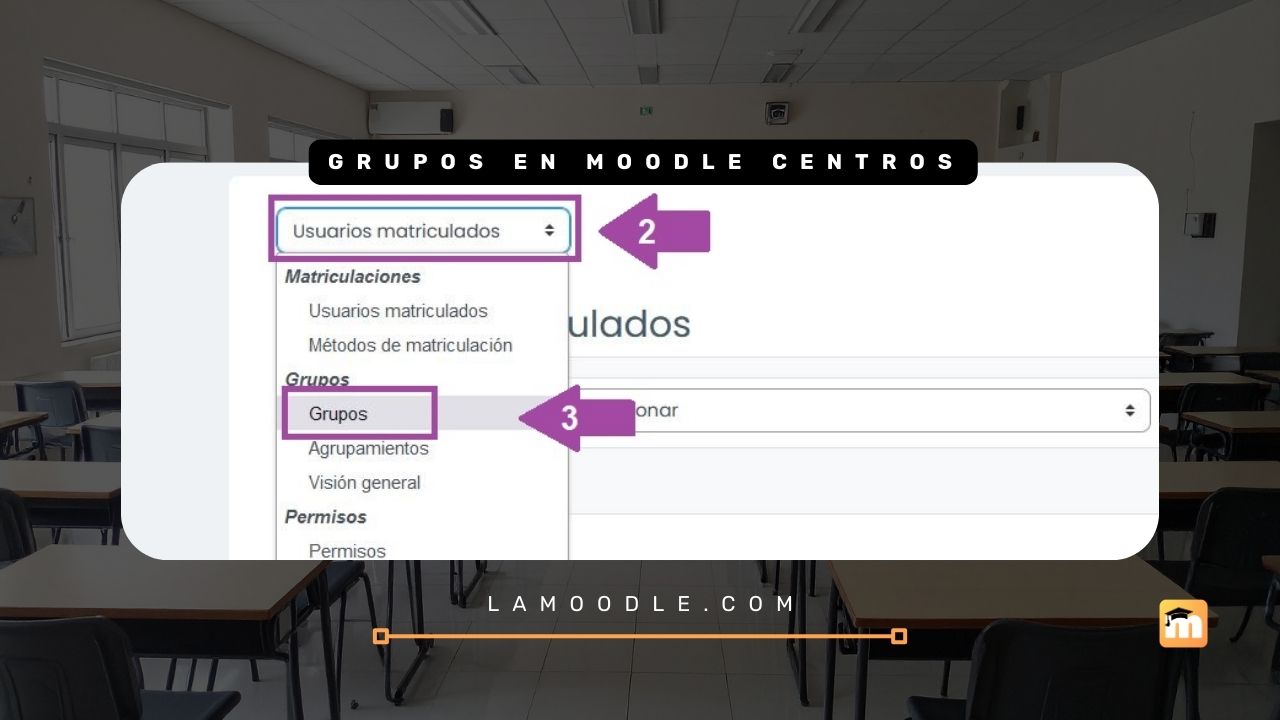
- Ve al menú de Participantes.
- En la esquina (suele ser un desplegable), elige Grupos.
- Verás dos cuadros:
- A la izquierda, la lista de grupos existentes del curso.
- A la derecha, los miembros del grupo seleccionado.
- Pulsa el botón “Crear grupo”.
- En el formulario, pon al menos:
- Nombre del grupo (es el único campo obligatorio).
- Opcionalmente, descripción, imagen del grupo, identificador, etc.
- Haz clic en Guardar cambios.
Ya tienes el grupo creado, pero vacío. Falta meter gente, que es lo divertido.
Añadir alumnado a los grupos
Con el grupo ya creado:
- En la pantalla de Grupos, selecciona el grupo que quieres rellenar.
- Pulsa el botón “Agregar/quitar usuarios”.
- Verás:
- A la izquierda, la lista de miembros actuales del grupo (al principio, ninguno).
- A la derecha, el listado de “miembros potenciales”, que son los estudiantes matriculados en el curso.
- Selecciona uno o varios alumnos del cuadro de la derecha y pulsa “Agregar”.
- Cuando termines, pulsa “Regresar a los grupos” o similar para guardar.
Puedes repetir el proceso con tantos grupos como quieras (4ºA, 4ºB, apoyo, refuerzo, etc.).
Grupos automáticos y agrupamientos (si quieres rizar el rizo)
Si tienes muchas personas y quieres ahorrar clics, Moodle permite:
- Crear grupos automáticamente desde la misma pantalla de Grupos, con opciones tipo:
- Número de grupos a crear.
- Número de alumnos por grupo.
- Cómo nombrarlos (Grupo A, Grupo B, etc.).
- Crear agrupamientos, que son conjuntos de grupos.
- Por ejemplo, un agrupamiento “4º ESO” que contiene 4ºA y 4ºB, o uno “Apoyos” con varios grupos pequeños.
- Se crean en la pestaña Agrupamientos y luego añades los grupos que formarán parte de ese agrupamiento.
Esto es útil cuando quieres diseñar actividades para varios grupos a la vez, pero no para todo el curso.
Usar los grupos en actividades del curso
De nada sirve currarse los grupos si luego las actividades no los usan:
- En la configuración del curso, puedes elegir el modo de grupos:
- Sin grupos.
- Grupos separados (cada grupo solo ve lo suyo).
- Grupos visibles (trabajan en su grupo, pero pueden ver a otros).
- En muchas actividades (tareas, foros, cuestionarios), hay también un ajuste de modo de grupos y, si procede, agrupamiento.
Por ejemplo, puedes crear una tarea que solo vean y entreguen los de un grupo de refuerzo, o un foro específico para un desdoble concreto.
Detalle importante en Moodle Centros
En la guía básica de Moodle Centros para rol docente explican que, al usar el Bloque de Gestión de Aulas, el alumnado suele venir ya enrolado y dividido en grupos por nivel y grupo de referencia, y que después el profesorado puede:
- Editar grupos ya existentes.
- Crear grupos nuevos para adaptaciones, apoyos, desdobles, etc.
- Consultar desde Participantes a qué grupo pertenece cada alumno, y modificarlo si hace falta.
Así que no estás “rompiendo” nada por tocar los grupos del curso: simplemente estás afinando lo que ya viene desde Séneca.
Mini-guía mental para no liarse
- Entra en tu curso → Participantes → Grupos.
- Pulsa Crear grupo, pon nombre y guarda.
- Selecciona el grupo → Agregar/quitar usuarios → añade alumnado.
- Si quieres más nivel, crea agrupamientos y configura el modo de grupos en curso y actividades.
Y ya está: de clase caótica pasas a tener grupos organizados, cada uno con sus tareas, foros y actividades, y tú con un poco más de paz mental (que nunca viene mal).